Étape 1 : Connexion au Panel de Jeux
- Ouvrez votre navigateur et accédez à votre Panel de Jeux.
Étape 2 : Accéder à la Gestion des Serveurs
- Dans le tableau de bord, allez dans la section "Serveurs".
- Cliquez sur le serveur de votre bot.
- Dans le menu de gauche, ouvrez la catégorie "Bot Discord", puis cliquez sur "Outils du bot".
Étape 3 : Indiquer le Dépôt GitHub
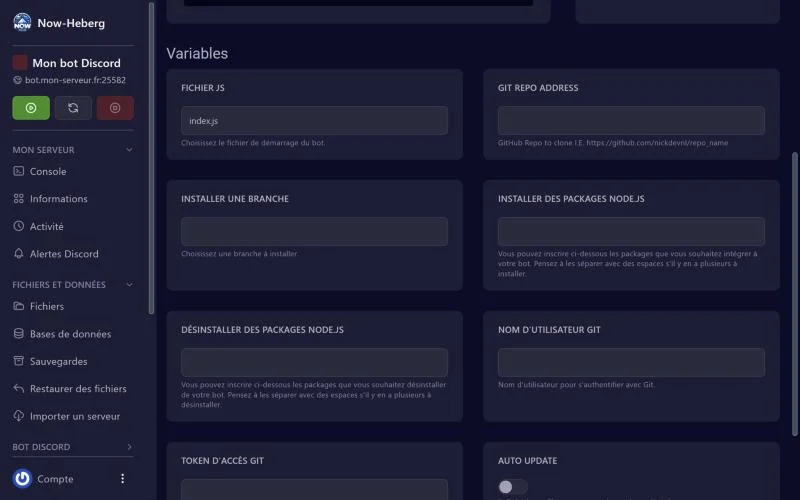
- Dans le bloc "Code depuis GitHub", collez l'adresse de votre dépôt, par exemple
https://github.com/votre-pseudo/mon-bot. - Pour un dépôt privé, renseignez aussi votre nom d'utilisateur GitHub et un jeton d'accès.
- Cliquez sur "Enregistrer", puis sur "Mettre à jour depuis GitHub" pour récupérer le code.
Le jeton d'accès GitHub se crée sur https://github.com/settings/tokens. Donnez-lui seulement l'accès en lecture au dépôt concerné.
Étape 4 : Mise à jour automatique
Pour un bot Node.js, choisissez le langage "Node.js depuis GitHub" : à chaque démarrage, le bot récupère la dernière version de votre dépôt. Il suffit alors de redémarrer le bot après chaque modification.
Ces réglages se retrouvent aussi dans "Avancé" > "Configuration" (Git Repo Address, branche, nom d'utilisateur et token Git, Auto Update).
Ne mettez jamais votre token Discord dans un dépôt GitHub, même privé : rangez-le dans les variables d'environnement des Outils du bot.