
Étape 1 : Connexion au Panel de Jeux
- Ouvrez votre navigateur et accédez à votre Panel de Jeux.
Étape 2 : Accéder à la Gestion des Serveurs
- Dans le tableau de bord, allez dans la section "Serveurs".
- Cliquez sur le serveur Minecraft concerné.
- Dans le menu de gauche, ouvrez la catégorie "Minecraft", puis cliquez sur "Propriétés".
Étape 3 : Régler les Options
Toutes les options du fichier server.properties sont présentées avec une explication en français, rangées par thème (Partie, Joueurs et accès…). Sous chaque option, son nom technique est rappelé (par exemple pvp).
- Cherchez une option avec la barre "Rechercher une option…".
- Activez ou désactivez-la, ou choisissez sa valeur (par exemple la Difficulté : Paisible, Facile, Normale, Difficile).
- Redémarrez le serveur pour appliquer les changements.
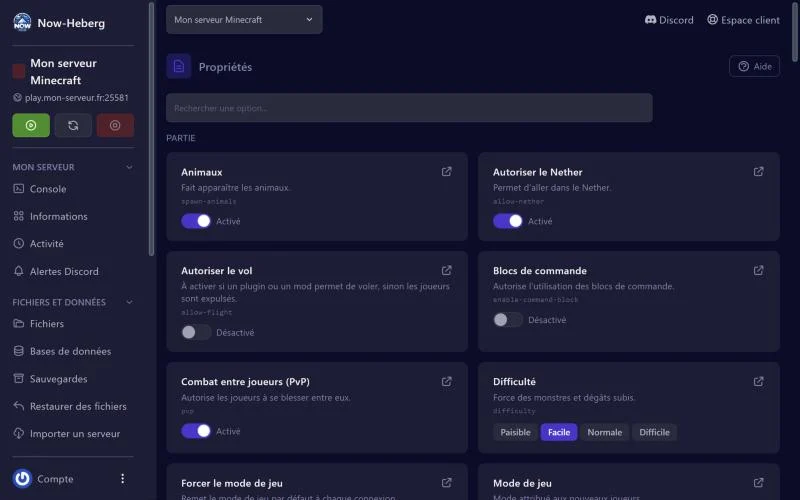
Les réglages les plus utiles
| Option du panel | Nom technique | À quoi ça sert |
|---|---|---|
| Joueurs maximum | max-players | Nombre de joueurs connectés en même temps |
| Difficulté | difficulty | Force des monstres et dégâts subis |
| Mode de jeu | gamemode | Mode attribué aux nouveaux joueurs |
| Combat entre joueurs (PvP) | pvp | Autorise les joueurs à se blesser entre eux |
| Mode hardcore | hardcore | Un joueur mort devient spectateur |
| Liste blanche | white-list | Seuls les joueurs autorisés peuvent entrer |
| Protection du point d'apparition | spawn-protection | Zone où seuls les OP peuvent construire |
| Autoriser le vol | allow-flight | À activer si un plugin ou un mod permet de voler |
Et le message du serveur (MOTD) ?
Le texte affiché dans la liste des serveurs se règle dans "Monde & MOTD", avec les couleurs en un clic :
Personnaliser le MOTD et gérer le mondeAjoutez des couleurs et du style au message de votre serveur Minecraft (MOTD), téléchargez votre monde ou repartez sur une carte neuve depuis le panel.