
Étape 1 : Connexion au Panel de Jeux
- Ouvrez votre navigateur et accédez à votre Panel de Jeux.
Étape 2 : Accéder à la Gestion des Serveurs
- Dans le tableau de bord, allez dans la section "Serveurs".
- Cliquez sur le serveur concerné.
- Dans le menu de gauche, ouvrez la catégorie "Accès", puis cliquez sur "Réseau".
Étape 3 : Gérer les Ports
La page "Gérer les ports" liste les ports de votre serveur. Le port "Par défaut" est celui sur lequel vos joueurs se connectent.
- Si votre offre le permet, cliquez sur le bouton d'ajout pour obtenir un port supplémentaire.
- Ajoutez une note pour vous souvenir de son usage (par exemple
GeyserouDynmap). - Indiquez ce numéro de port dans la configuration du plugin ou du mod concerné, puis redémarrez le serveur.
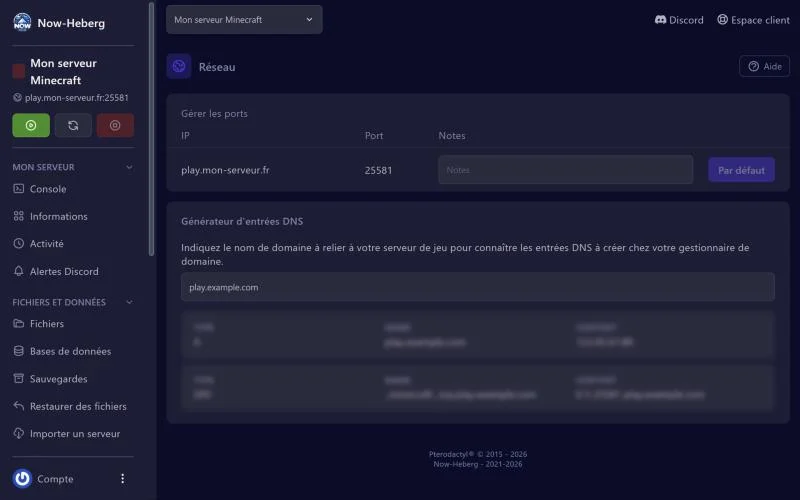
Pas de bouton d'ajout ? Votre offre n'inclut pas de port supplémentaire : ouvrez un ticket, notre équipe vous en ajoute un.
Bonus : le Générateur d'entrées DNS
Sur la même page, indiquez votre nom de domaine (par exemple play.mon-serveur.fr) : le panel vous donne les entrées DNS A et SRV exactes à créer chez votre gestionnaire de domaine.
Exemples d'utilisation d'un port
- Geyser, pour accueillir les joueurs Bedrock sur un serveur Java ;
- une carte web Dynmap ou BlueMap ;
- un mod de chat vocal comme Simple Voice Chat.